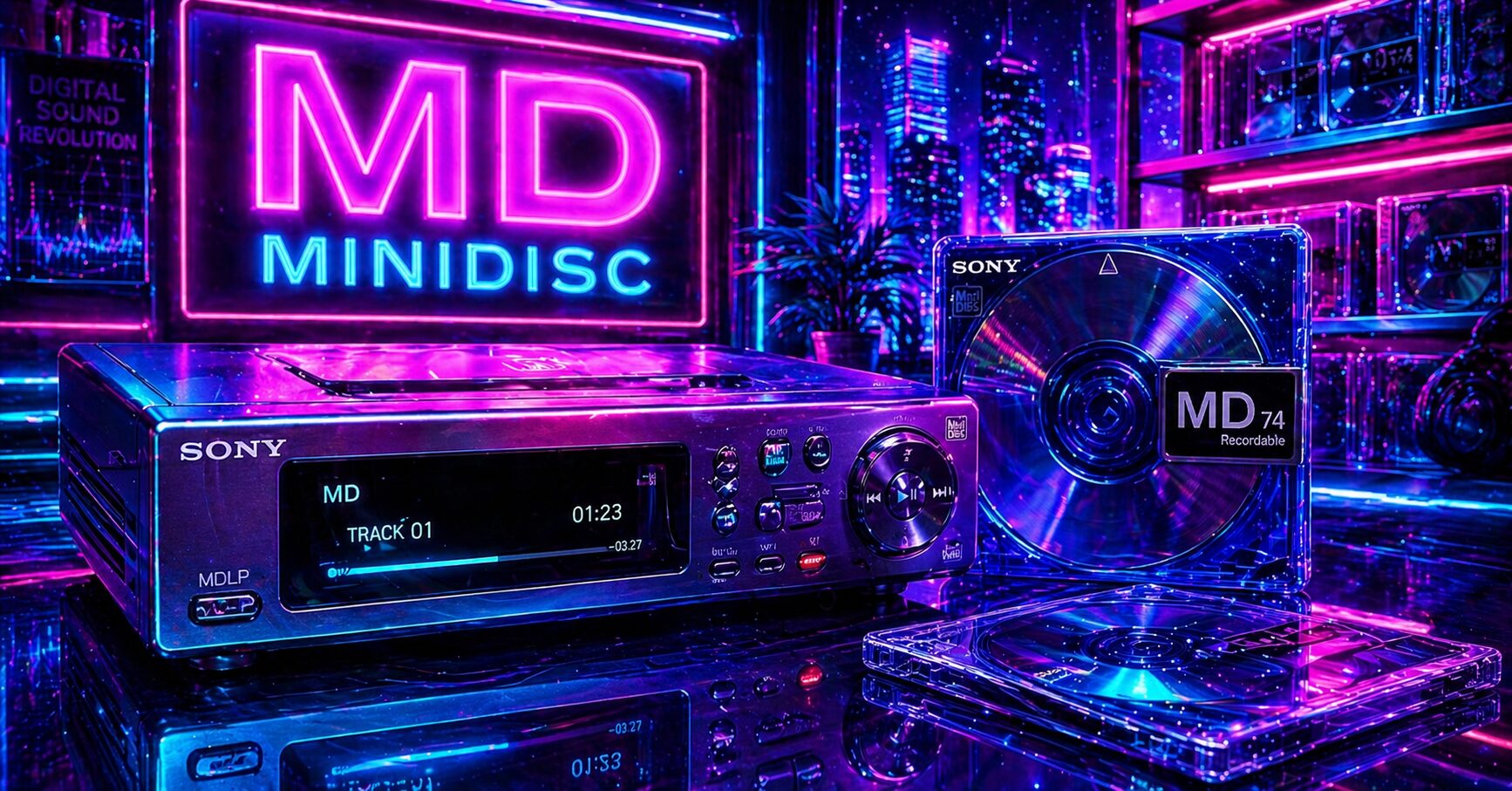
MD(ミニディスク)の中に大事な音源が残っているのに、「再生できる機器がない」「このまま消えるのでは?」と焦っていませんか?実は、MDのデータはそのままUSBにコピーできるわけではありません。しかし正しい方法を使えば、今からでもしっかり保存可能です。むしろ“早くやらないと取り返しがつかない”可能性すらあります。本記事では、初心者でも確実にできる方法を、現実的かつ具体的に解説します。
MDのデータはそのままUSBにコピーできない理由
MDは独自規格のため直接コピー不可
MDはCDやUSBメモリと違い、パソコンで直接読み込める汎用ストレージではありません。音楽データは独自の圧縮形式(ATRAC)で保存されており、通常のファイルコピーのようにドラッグ&ドロップすることはできません。
コピーには「再生+録音」という工程が必要
つまり、MDのデータをUSBに移すには「一度音として再生し、それをパソコンで録音する」という方法を取ります。少しアナログ的ですが、これが現実的かつ確実な手段です。
必要な機材と準備
必要なもの一覧
・MDプレーヤー(またはMDコンポ)
・パソコン(WindowsでもMacでもOK)
・オーディオケーブル(イヤホンジャック⇔ライン入力)
・USBメモリ
・録音ソフト(無料でOK)
録音ソフトは無料で十分
代表的なのが「Audacity」です。無料ながら高機能で、MDの録音用途には十分すぎる性能があります。
MDからUSBにデータを移す具体的な手順
MDプレーヤーとPCを接続する
まず、MDプレーヤーのイヤホンジャックとパソコンのライン入力(またはマイク入力)をオーディオケーブルで接続します。最近のPCは入力端子がない場合もあるので、その場合はUSBオーディオインターフェースを使うと安定します。
録音ソフトを起動して設定
Audacityなどの録音ソフトを起動し、入力デバイスを「ライン入力」または接続した機器に設定します。録音レベルもここで調整します。
MDを再生しながら録音
録音ボタンを押してからMDを再生します。このとき音割れしないように音量を調整するのが重要です。大きすぎると音質が劣化します。
録音データを保存
録音が終わったら、WAVまたはMP3形式で保存します。音質を優先するならWAV、容量を抑えるならMP3がおすすめです。
USBにコピー
保存したファイルをUSBメモリにコピーすれば完了です。これでMDのデータがデジタルファイルとして保存されます。
音質を劣化させないためのポイント
音量は「少し低め」が正解
録音時に音量を上げすぎると、音割れして取り返しがつきません。ピークが赤くならない程度に調整しましょう。
ノイズ対策をする
ケーブルが安物だとノイズが入りやすいです。また、周囲の電波干渉も影響するため、できるだけ静かな環境で作業するのがベストです。
できれば1枚ずつ丁寧に
面倒でも1枚ずつ録音することで、後からの編集がしやすくなります。曲ごとに分割する作業も楽になります。
よくある失敗と対処法
音が小さい・聞こえない
→入力デバイスの設定ミスが多いです。録音ソフトとPCの両方を確認してください。
ノイズがひどい
→ケーブルの品質や接続不良の可能性があります。別のケーブルを試すと改善することがあります。
録音できていない
→録音ボタンを押すタイミングに注意。意外と「再生だけしていた」というミスは多いです。
デジタル化するメリット
劣化から解放される
MDは経年劣化しますが、USBに保存すれば半永久的にデータを保持できます。
スマホやPCで再生可能
MP3などに変換すれば、スマホ・PC・カーオーディオなどで自由に再生できます。
バックアップが取れる
クラウドや外付けHDDにもコピーできるため、データ消失リスクを大幅に減らせます。
MDデータ移行を今すぐやるべき理由
MDプレーヤーはすでに生産終了しており、今後さらに入手が難しくなります。つまり、「再生できる環境があるうちにデータを救出する」ことが重要です。後回しにすると、機器の故障とともに思い出も消えてしまう可能性があります。
まとめ
MDのデータはUSBに直接コピーできませんが、「再生して録音する」という方法で確実に移行できます。必要なのはMDプレーヤーとパソコン、そして少しの手間だけです。音質や設定に気をつければ、十分実用的なデータとして保存できます。
今この瞬間にも、MDは少しずつ劣化しています。大切な音源を守るためにも、できるだけ早くデジタル化を進めてください。それが、過去の資産を未来に残す一番現実的な方法です。








コメント