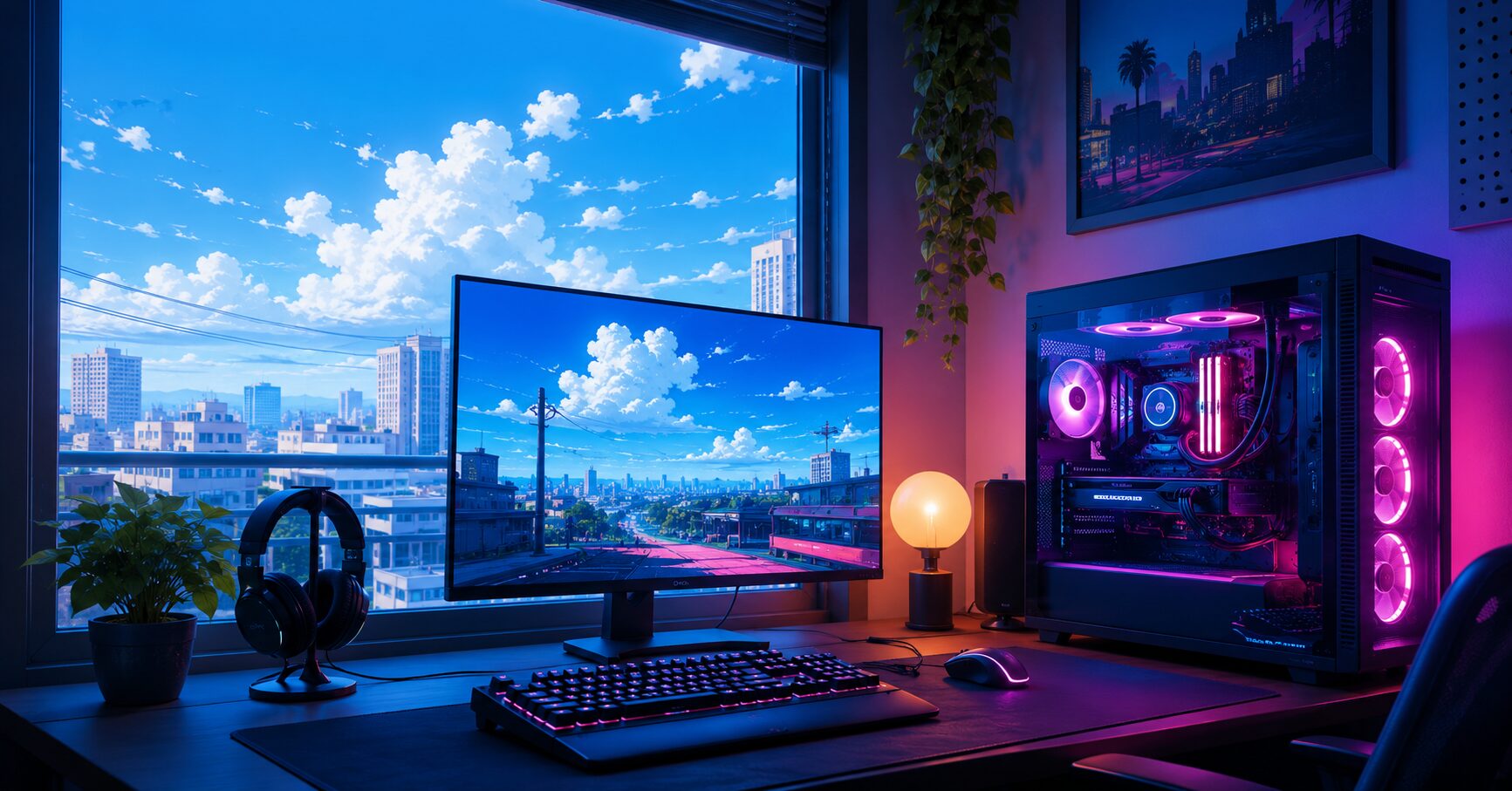
RGBメモリを光らせるために買ったのに、左右で光るタイミングがズレる。片方だけワンテンポ遅れる。色の流れが気持ち悪い。正直、かなり腹が立つ。高いメモリを買って、やっていることが「光のズレを眺めて落ち込む作業」なのだから、人類の技術進歩とは何なのかと思う。
ただ、結論から言うと、Aura Syncでメモリのライティングが左右でずれる原因は、メモリ本体だけではない。Armoury Crate、Aura Sync、BIOS、Windows、他社RGBソフト、メモリ側の制御ソフトがぶつかっている可能性が高い。
私の環境でも、RGBメモリの光り方が左右でずれたり、片方だけ反応が遅れたりしたことがある。最初はメモリの故障かと思ったが、実際にはソフトの競合や設定の問題であることが多かった。だから、いきなり買い替える前に、順番に確認したほうがいい。無駄な出費は、RGBよりまぶしく腹が立つからだ。

Aura Syncでメモリのライティングが左右でずれる症状
Aura Syncでよくある症状は、だいたい次のようなものだ。
左右のメモリで光るタイミングが合わない
一番多いのは、メモリ2枚の光るタイミングが少しずれる症状だ。レインボーやウェーブのような動くエフェクトにすると、片方だけ少し遅れて光る。これが地味に気持ち悪い。
単色なら気にならないのに、動きのある光り方にした瞬間にズレが目立つ。自作PCの中を見て楽しむつもりが、ズレ探しの修行になる。ありがたくない。
ASUS公式でも、Aura SyncはArmoury Crateから対応デバイスを同期し、ライティング効果を設定する機能として説明されている。つまり、メモリだけで完結しているわけではなく、ソフト側の制御がかなり重要になる。
片方だけ色が変わるのが遅い
次に多いのが、片方のメモリだけ色の切り替わりが遅い症状だ。赤から青、青から緑のように変わる時、片方だけ一瞬遅れる。
これも故障とは限らない。メモリのRGB制御は、マザーボード、Armoury Crate、メモリ側のRGB制御チップ、Windows上の常駐アプリが関係する。どこかで処理が詰まると、見た目にズレが出る。
Aura Sync上では同期しているのに実物はズレる
これが一番ややこしい。Armoury Crateの画面では同期できているように見えるのに、実際のPCケース内ではズレているパターンだ。
ソフト画面だけ見ると問題なさそうに見える。だが、実際のLED制御ではズレる。PCパーツあるあるだ。画面上では平和、現実では地獄。まるで人間社会そのものだ。
原因1:Armoury CrateやAura Syncの不具合
古いAura Sync単体ソフトが残っている可能性がある
今のASUS系RGB制御は、基本的にArmoury Crate中心で使う流れになっている。古いAura Sync単体ソフト、Aura Creator、Armoury Crate関連サービスが中途半端に残っていると、メモリの同期がおかしくなることがある。
特に、昔のAura Syncを入れていたPCに、あとからArmoury Crateを入れた場合は注意したほうがいい。表面上はアンインストールできていても、裏にサービスやドライバーが残ることがある。こういう見えない残骸が一番面倒だ。PCの押し入れに住む妖怪みたいなものだ。
まずArmoury Crateを更新する
最初にやるべきことは、Armoury Crateの更新だ。公式サイトでもArmoury CrateはRGBライティングだけでなく、接続デバイスの設定や更新管理にも使うアプリとして説明されている。
手順はシンプルだ。
Armoury Crateを開く。
設定、またはアップデートセンターを開く。
更新があるものを全部更新する。
PCを再起動する。
これだけで直ることもある。拍子抜けするが、RGB制御ソフトはそれくらい繊細だ。光らせるだけなのに、なぜここまで面倒なのか。文明の敗北である。
直らない場合は公式アンインストールツールを使う
更新してもダメなら、Armoury Crateを一度きれいに消す。ここで普通のアンインストールだけで済ませると、残骸が残ることがある。
ASUS公式は、Armoury Crate関連アプリとサービスを削除する場合、公式の「Armoury Crate Uninstall Tool」を使い、実行後に再起動する手順を案内している。インストールし直す時も、過去にArmoury Crateを入れていた場合は、このツールで完全に削除してから再起動することがすすめられている。
個人的には、RGBメモリのズレで一番効きやすいのはこれだと思っている。中途半端に上書きインストールするより、一度きれいに消して入れ直すほうが早い。
原因2:他社RGBソフトとの競合
iCUE、Mystic Light、RGB Fusionなどが同時に動いている
RGBメモリのライティングがずれる時、かなり怪しいのが他社RGBソフトの同時起動だ。
たとえば、Corsair iCUE、MSI Mystic Light、Gigabyte RGB Fusion、G.SKILL Lighting Control、Kingston FURY CTRLなどを同時に入れていると、どのソフトがメモリを制御するのか分からなくなる。
メモリからすれば、複数の上司から同時に命令されているようなものだ。右から「赤く光れ」、左から「青く光れ」、後ろから「レインボーで頼む」と言われたら、そりゃズレる。人間の職場でもよくある地獄だ。
スタートアップから不要なRGBソフトを止める
まずは、Windows起動時にどのRGBソフトが自動起動しているか確認する。
Microsoft公式では、Windowsの「設定 > アプリ > スタートアップ」からアプリの自動起動をオン・オフできる。また、タスクマネージャーの「スタートアップ アプリ」からも有効・無効を切り替えられる。
Aura Syncで統一したいなら、まず他社RGBソフトの自動起動を止める。完全に削除しなくても、起動しないだけで改善することがある。
RGB制御ソフトは1つに絞るべき
私の考えでは、RGB制御ソフトはできるだけ1つに絞るべきだ。ASUSマザーボード中心なら、まずArmoury CrateとAura Syncに寄せる。
逆に、G.SKILLメモリならG.SKILL Lighting Control、Kingston FURYならFURY CTRLのように、メモリメーカー側のソフトで単独制御するのも選択肢だ。
G.SKILL公式では、Trident Z、Trident Z5、Ripjaws M5 RGB向けのLighting Control Softwareが配布されており、Windows 10とWindows 11向けのバージョンも用意されている。
Kingston FURY CTRLも、Kingston FURY RGB製品のライティング効果、色、速度を変更できるソフトとして公式に案内されている。DDR4とDDR5に対応し、旧HyperX RGBメモリにも対応している。
原因3:メモリメーカーとマザーボード側の相性
対応していても完全同期するとは限らない
ここが大事だ。対応しているからといって、すべての光り方が完全にそろうとは限らない。
Kingston公式でも、FURY/HyperX RGB DIMMは標準でレインボーウェーブ発光し、色やパターンを変えるにはFURY CTRLかマザーボード側のRGBソフトを使うと説明している。ただし、すべてのマザーボードやチップセットでRGB効果のカスタマイズに対応するわけではないとも案内している。
つまり、「対応」と「完璧」は別物だ。ここを勘違いすると沼に落ちる。自作PCはだいたい沼だが、RGBは特に底がぬるい。
同じ型番でもロット違いでズレることがある
同じ型番のRGBメモリでも、購入時期やロットが違うと、RGB制御の部品が微妙に違うことがある。見た目は同じでも、中身の制御が完全に同じとは限らない。
2枚組キットで買ったメモリならまだ同期しやすい。だが、あとから同じ型番を買い足した場合は、ズレる可能性が上がる。
だから、RGBの見た目を重視するなら、メモリはできるだけ同じキットでそろえたほうがいい。容量だけ見てバラで買うと、あとで光り方に泣かされることがある。メモリは容量だけでなく、光の機嫌まで見る時代だ。面倒な世の中になった。
原因4:BIOSやマザーボード側の認識不良
Aura Syncでデバイスが認識されているか確認する
メモリの光り方がずれる時は、Armoury Crate側でメモリが正しく認識されているか確認する。
ASUS公式のArmoury Crate Ver.6.0説明では、デバイスが検出されない場合、機能ライブラリから「Playground」コンポーネントを入れ、Aura Syncの「Sync devices」で周辺機器が検出されるか確認する方法が案内されている。
メモリが一覧に出ていない、または表示が不安定な場合は、ライティング以前に認識の問題を疑うべきだ。
BIOS更新は最後に慎重にやる
BIOSが古いと、RGB制御やメモリ認識に影響することがある。ただし、BIOS更新は失敗すると面倒なので、軽い気持ちでやらないほうがいい。
順番としては、まずArmoury Crate更新、RGBソフト整理、再インストールを試す。それでも直らない場合に、マザーボードの公式ページでBIOSやチップセットドライバーを確認する流れがよい。
BIOS更新は「なんか怖いけど押してみた」でやるものではない。自作PCの神に祈る前に、型番と手順を確認すべきだ。
Aura Syncでメモリの左右ズレを直す手順
手順1:動くエフェクトをやめて単色にする
最初に、エフェクトを単色に変える。赤、青、白など、動きのない色にする。
単色でズレが気にならないなら、メモリ自体の発光は問題ない可能性が高い。ズレが出ているのは、ウェーブやレインボーのような動くエフェクトの同期処理だと考えやすい。
単色でさえ片方だけ違う色になるなら、ソフト競合や認識不良の可能性が高い。
手順2:Armoury Crateを更新する
次に、Armoury Crateを更新する。更新後は必ず再起動する。
RGB制御ソフトは、再起動しないと反映が中途半端になることがある。面倒でも再起動する。PCは人間より素直だが、再起動しないと機嫌を直さない。
手順3:他社RGBソフトを止める
Windowsのスタートアップから、不要なRGBソフトを止める。iCUE、Mystic Light、RGB Fusion、FURY CTRL、G.SKILL Lighting Controlなどが同時に動いているなら、一度止めてみる。
Aura Syncで制御するなら、Aura Sync以外は止める。メモリメーカー専用ソフトで制御するなら、Armoury Crate側の同期対象から外す。この切り分けが大事だ。
手順4:Armoury Crateを完全削除して再インストールする
それでもダメなら、ASUS公式のArmoury Crate Uninstall Toolで削除する。削除後に再起動し、最新のArmoury Crateを入れ直す。
この時、古いAura Sync単体ソフトや不要なRGBソフトも整理する。RGBソフトを何個も入れたまま直そうとするのは、散らかった部屋で小さいネジを探すようなものだ。無理がある。
手順5:メモリメーカー専用ソフトを試す
Aura Syncでどうしてもズレるなら、メモリメーカーの専用ソフトを試す。
G.SKILLならLighting Control Software、Kingston FURYならFURY CTRLが候補になる。専用ソフトのほうがメモリ単体の制御に強い場合がある。
ただし、専用ソフトとAura Syncを同時に使うとまた競合することがある。ここでも「制御役は1つ」が基本だ。
完全に直らない時の現実的な落としどころ
単色固定が一番安定する
一番安定するのは、単色固定だ。白、青、赤、紫など、動かない色にする。これならタイミングのズレが目立ちにくい。
正直、見た目も単色のほうが上品に見えることがある。レインボー全開は楽しいが、ずれると一気に安っぽく見える。光らせるために買ったのに、光らせすぎて残念になる。なんとも人間らしい失敗だ。
動くエフェクトはズレやすいと割り切る
レインボー、ウェーブ、呼吸、音楽連動などはズレが出やすい。特に複数メーカーのパーツを混ぜている場合、完全同期は難しいことがある。
私なら、どうしてもズレが気になる環境では、単色かゆっくりした呼吸エフェクトにする。高速で色が流れる設定は、ズレが見えやすいので避ける。
買い替えるなら同一キットを選ぶ
最終的に買い替えるなら、同じ容量、同じ型番、同じキットのRGBメモリを選ぶ。あとから1枚ずつ足すより、最初から2枚組や4枚組でそろえたほうが安全だ。
見た目重視なら、対応表だけでなく、メーカー専用ソフトの有無も見たほうがいい。Aura Sync対応だけを見て買うと、あとで「対応しているのにズレる」という嫌な現実にぶつかる。
まとめ:Aura Syncでメモリのライティングがずれる時はソフト競合から疑うべき
Aura Syncでメモリのライティングが左右でずれる時、いきなり故障を疑う必要はない。まず疑うべきは、Armoury Crateの不具合、古いAura Syncの残骸、他社RGBソフトとの競合、メモリメーカーとの相性だ。
おすすめの順番は、単色固定で確認、Armoury Crate更新、他社RGBソフト停止、公式アンインストールツールで完全削除、再インストール、メモリメーカー専用ソフトの確認だ。
RGBメモリは、ただ光っているだけに見えるが、裏ではいくつものソフトと制御が絡んでいる。見た目は派手でも、中身はかなり面倒だ。だからこそ、闇雲に設定をいじるより、原因を1つずつ切り分けたほうが早い。
個人的には、最終的に安定を取るなら単色固定が一番強い。派手なレインボーでズレを見続けるより、きれいな単色で落ち着かせたほうが満足度は高い。光るPCは楽しい。ただし、光に振り回され始めたら本末転倒だ。RGBに支配される前に、制御する側へ戻ったほうがいい。






コメント