
超簡単CoCoonGoogle Search Console登録方法
リンク
あわせて読みたい


【必見】グーグルサーチコンソールで「未登録のページIndex」が増える原因と対処法を徹底解説!【2025年...
最近、Google Search Console(グーグルサーチコンソール)をチェックして「未登録のページがどんどん増えている…」と焦っていませんか?インデックス未登録ページが増...
目次
Google Search Console IDを取得
まずは、Google Search Consoleに移動してログインします
ログイン後、「プロパティを追加」ボタンを押してください。

「プロパティを追加」ダイアログが表示されるので「サイトURL」を入力し「追加」ボタンを押してください。
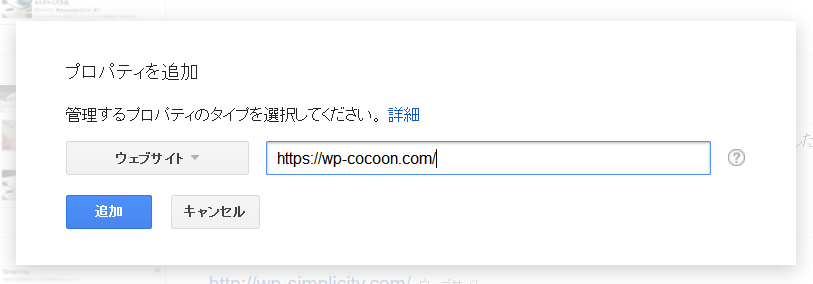
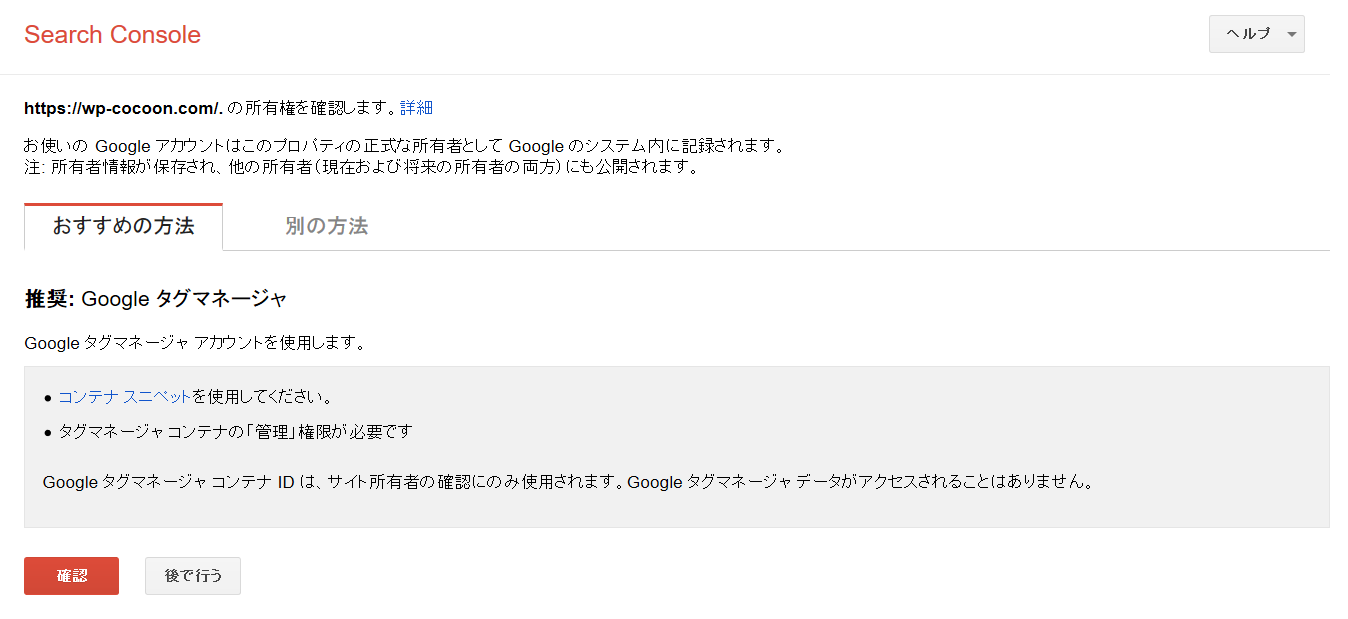
すると「サイト所有権の確認」画面が表示されます。
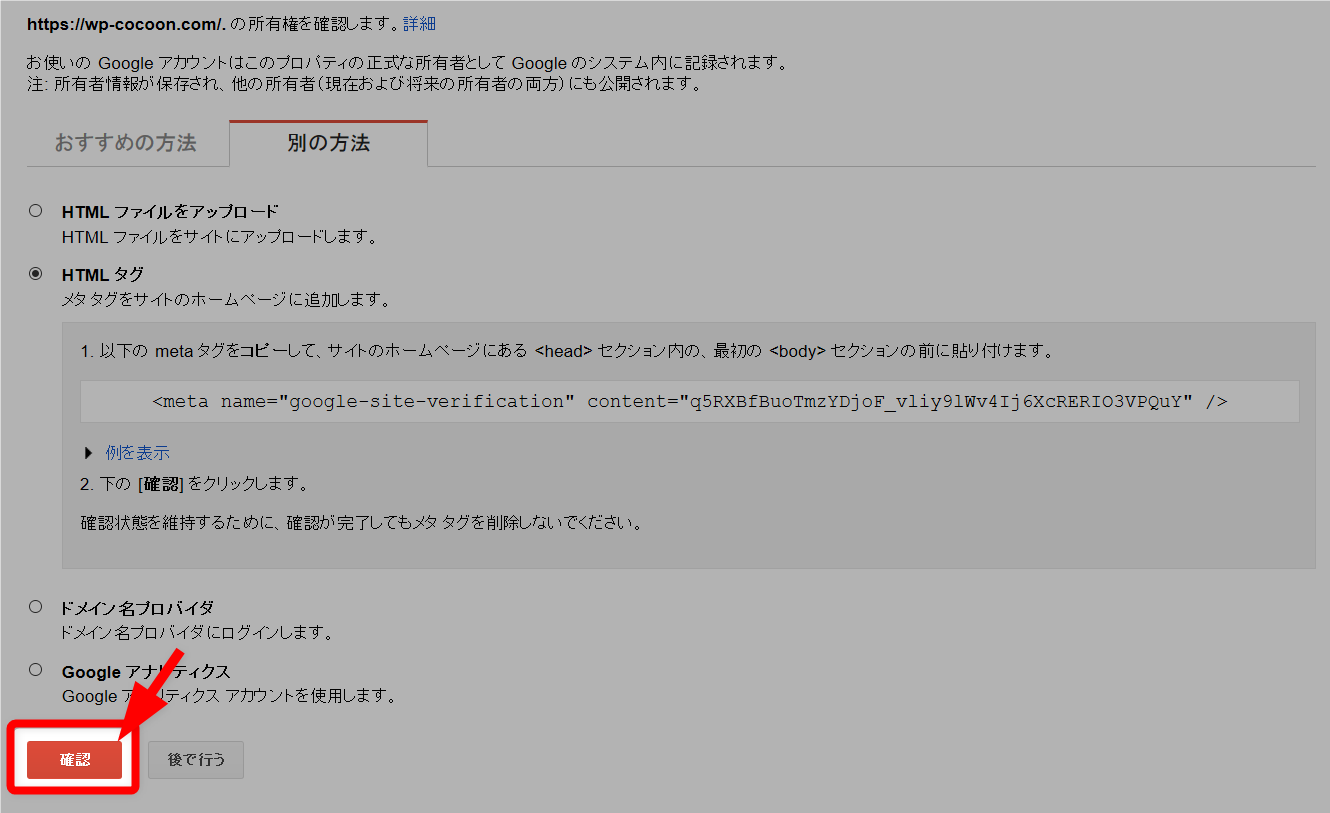
次に「別の方法」タブを選択し、「HTMLタグ」チェックボックスをチェック後、表示されるメタタグの「content属性の値のみ」をコピーなどして取得してください。
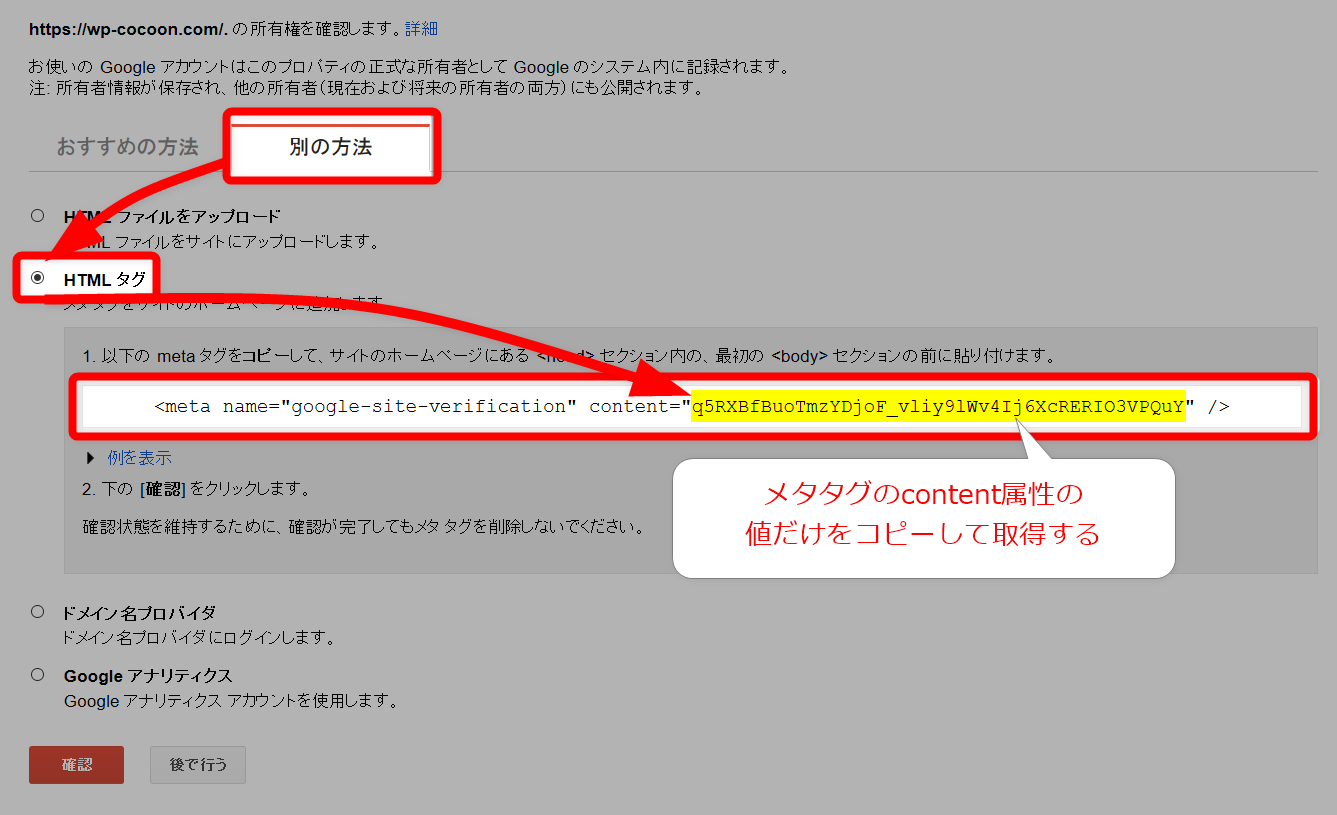
このページは、そのまま開いたままにしておいてください。
テーマにGoogle Search Console IDを登録
次に、WordPressの管理画面にログインしてください。
Google Search Consoleコードの登録は、テーマ設定画面から行います。
WordPress管理画面から「Cocoon設定」を選択してください。

「アクセス解析」タブを選択し、先程取得した「Google Search Console ID」を入力して設定を保存してください。
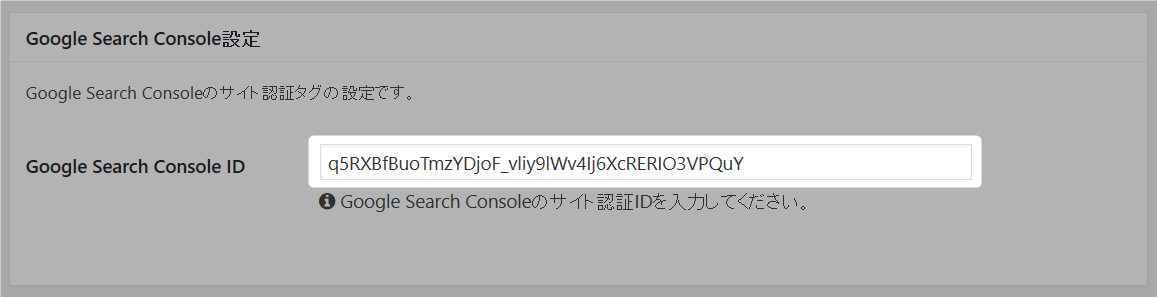
これにより、サイト全体に以下のようなメタタグが挿入されます。
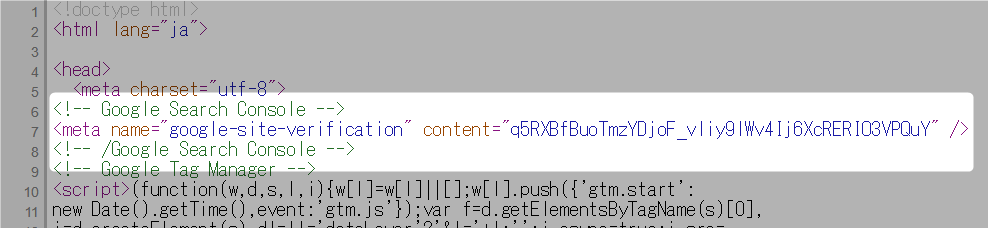
サイト認証コードの確認を行う
最後に、先程開いておいたGoogle Search Console画面の「確認」ボタンを押してください。
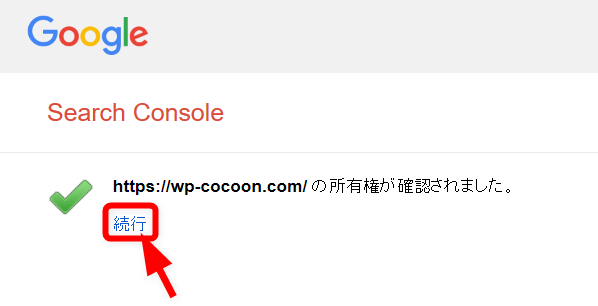
サイト所有権が確認されると以下のようなメッセージが表示されるので「続行」リンクをクリックしてください。
これでサイトが登録されました。
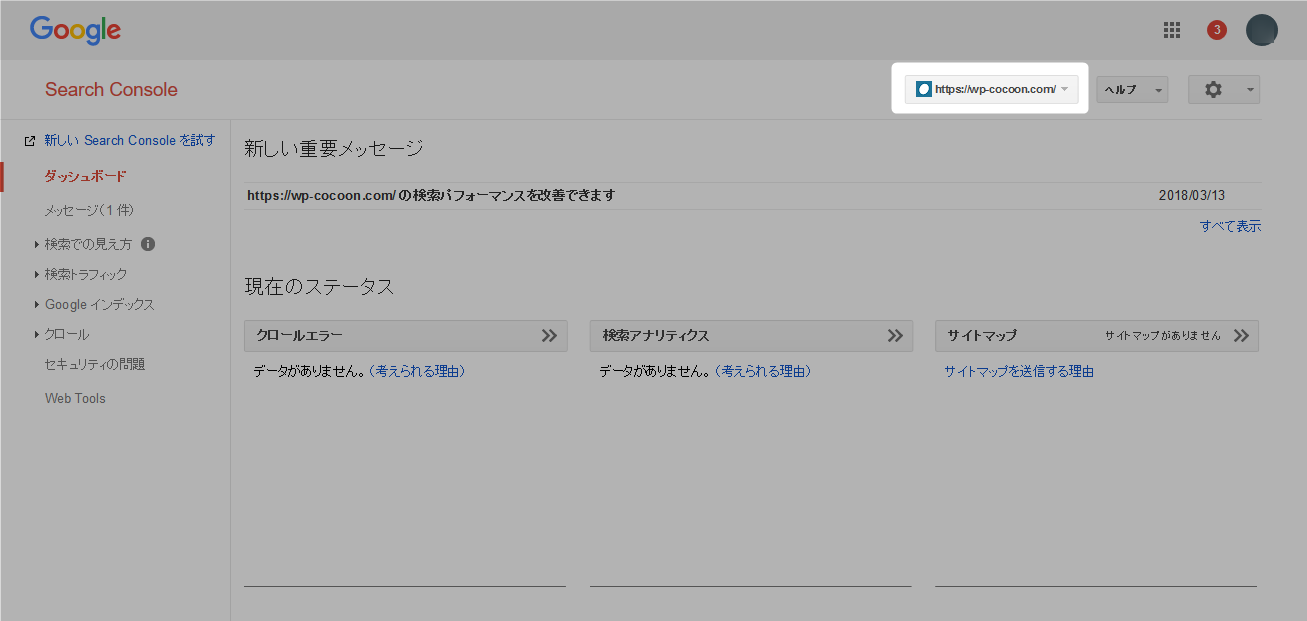
この後、サイトマップ登録などをして、サイトへのクロールを促すように設定しておくと良いかもしれません。
リンク
あわせて読みたい
【必見】グーグルサーチコンソールで「未登録のページIndex」が増える原因と対処法を徹底解説!【2025年...
最近、Google Search Console(グーグルサーチコンソール)をチェックして「未登録のページがどんどん増えている…」と焦っていませんか?インデックス未登録ページが増...







コメント