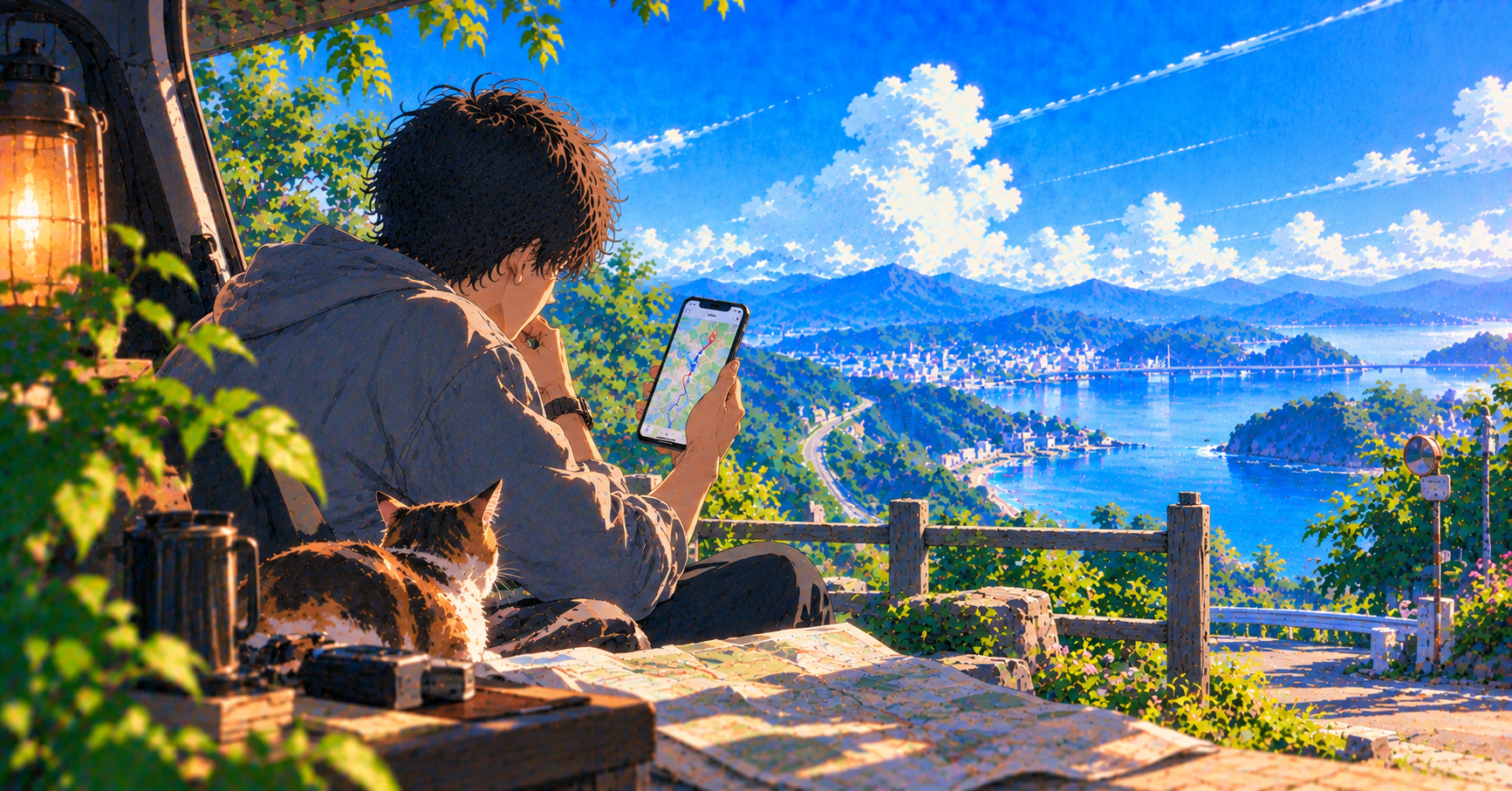
Googleマップのナビを信じて走っていたら、「本当にここを車で通るの?」と思うような山道に案内されたことはないでしょうか。
道はどんどん細くなる。対向車が来たら困る。ガードレールも少ない。それなのにGoogleマップは平然と「道なりです」と案内してくる。機械なので当然ですが、こちらの恐怖には1ミリも興味がありません。
では、Googleマップで山道を避ける設定はあるのでしょうか?
結論から言うと、「山道を避ける」「細い道を避ける」という専用設定はありません。
Google公式ヘルプでは、高速道路や有料道路などを避ける設定は案内されていますが、「山道を避ける」という項目は確認できません。Googleマップだけに完全自動で判断してもらうのは難しいということです。
ただし、諦める必要はありません。
私は、山間部へ行くときはルート候補を確認し、必要なら経由地を追加し、怪しい場所だけストリートビューを見る方法が一番現実的だと考えています。
少し手間は増えます。しかし、知らない山道で後悔するよりは圧倒的にマシです。
Googleマップには「山道を避ける」設定がない
回避できるのは高速道路や有料道路など
Googleマップにはルートを調整する機能があります。
パソコン版では、公式ヘルプで「有料道路」と「高速道路」を使わない設定が案内されています。スマートフォンでもルート検索後にオプションを変更できます。
Google公式「Google マップでルートを検索して表示する」
問題は、ここに、
「山道を使わない」
「細い道路を使わない」
「すれ違いが難しい道路を使わない」
という設定がないことです。
つまり、山道を避けたい場合は、自分である程度ルートを見て判断する必要があります。
「高速道路を使わない」は山道対策にならない
ここはかなり重要です。
山道を避けたいからといって、私は**「高速道路を使わない」を安易にオンにするのはおすすめしません**。
むしろ逆です。
高速道路を外せば、一般道を使う距離が増えます。目的地が山間部なら、県道や細い一般道を使う候補が出てくる可能性もあります。
例えば、
高速道路+主要国道で2時間
一般道だけで2時間10分
という候補があったとします。
10分しか違わないから一般道でいいと思うかもしれません。しかし、その10分差のルートが峠道だったら話は別です。
時間だけを見て決めるのは危険です。
山道を避けたいなら、「高速道路を避ける」のではなく、走りやすい道路を通るルートを自分で選ぶほうが確実です。
Googleマップで山道を避ける方法
1.まず別ルートを確認する
目的地を検索すると、Googleマップでは複数の候補が表示されることがあります。
基本のルートは青色、別ルートは灰色で表示されます。Google公式でも、別ルートをタップまたはクリックして切り替えられると案内されています。
ここで重要なのは、一番早いルートだけを見ないことです。
私は山間部へ向かうなら、
- 高速道路を長く使う
- 国道を中心に走る
- 市街地を通る
- 大きな道路から目的地へ入る
といったルートを優先します。
5分や10分遅くても、道が広いほうが圧倒的に楽です。
逆に、地図を拡大したときに山の中を細かく曲がりながら進んでいるルートは、一度疑ったほうがいいでしょう。
最短時間=走りやすい道路ではありません。
2.国道や大きな道路に経由地を入れる
山道を避ける方法として、かなり使いやすいのが経由地の追加です。
Googleマップでは、iPhoneやAndroidでも複数の目的地を設定できます。Google公式によると、最終目的地を含めて9か所まで経由地を設定できます。
例えば、目的地までの途中に大きな国道があるなら、
現在地
↓
国道沿いのコンビニ
↓
目的地
というルートにします。
別にコンビニへ行きたいわけではありません。
Googleマップに「この道を通れ」と教えるための目印として使うのです。
道の駅、駅、コンビニ、サービスエリア、大きな交差点などを経由地にすると使いやすいです。
特に、Googleマップが山を横切るようなルートを出してきた場合に効果があります。
少し遠回りになっても、大きな道路を通るように経由地を置けば、かなりルートをコントロールできます。
3.パソコンならルートをドラッグして変更する
旅行前にルートをじっくり確認できるなら、私はスマートフォンだけではなくパソコン版Googleマップも使います。
パソコン版では、運転ルート上の場所をドラッグして、新しい地点へ変更できます。Google公式にも案内されている機能です。
これが山道対策ではかなり便利です。
例えばGoogleマップが、
山の中を抜ける県道
を選んでいたとします。
そのルートを、
国道
↓
バイパス
↓
目的地
となるように大きな道路側へ動かします。
スマートフォンで経由地を何個も探すより、パソコンのほうが全体を見やすい場合があります。
旅行前なら一度パソコンの大画面で確認する価値はあります。
Googleマップ任せで出発してから「こんな道だとは思わなかった」となるより、ずっといいです。
4.怪しい場所はストリートビューで確認する
ルートを見ても、道路の広さが分からないことがあります。
そこで使いたいのがストリートビューです。
Google公式では、パソコンだけでなくiPhoneやAndroidでも、経路の一部をストリートビューで確認する方法が案内されています。
全部を見る必要はありません。
私なら、次のような場所だけ確認します。
- 山へ入る場所
- 国道から県道へ変わる場所
- カーブが連続している場所
- 道路が急に細く見える場所
- 最後の10~20km
特に注意したいのが、目的地の直前です。
ホテル、キャンプ場、温泉、観光地などは山の中にあることも多く、最後だけ細い道になるケースがあります。
「途中までは普通だったのに、最後の5kmだけ地獄」
という状況は避けたいところです。
ストリートビューで、
センターラインがあるか
対向車と普通にすれ違えそうか
住宅や店があるか
ガードレールがあるか
くらいを見るだけでも印象はかなり変わります。
5.山間部へ行くならオフラインマップも用意する
山道を避けるための直接的な機能ではありませんが、山間部へ行くならオフラインマップも準備しておいたほうがいいです。
Googleマップでは、対応地域の地図をスマートフォンへダウンロードできます。通信が弱い場所でも、ルート全体がダウンロードした範囲内なら運転ナビを利用できます。
Google公式「Google マップでエリアをダウンロードしてオフラインでナビを使う」
山の中へ入ってから通信が切れ、ルート変更がうまくできない。
これは地味に困ります。
ただし、オフライン中はリアルタイムの交通情報や代替ルートが表示されない場合があります。万能ではありません。
だからこそ、出発前に安全そうなルートを決めておくべきです。
iPhone・Androidで山道を避けるときの使い方
まず目的地を検索してルート候補を見る
スマートフォンでは、Googleマップで目的地を検索し、「経路」をタップします。
車を選択するとルートが表示されます。
複数の候補がある場合は、灰色になっている別ルートもタップして確認します。Google公式でも、別ルートへ切り替えられることが案内されています。
ここで所要時間だけを見るのはやめたほうがいいです。
地図を少し縮小して、
どこを通っているか
高速道路を使っているか
山を横切っていないか
を確認します。
数分短縮するためだけに、知らない峠へ入る必要はありません。
怪しい場合は経由地を追加する
iPhoneではルート検索後、右上のメニューから「経由地を編集」を選べます。
Androidでも同じように経由地を追加できます。
山を迂回する大きな道路上に、
道の駅
駅
コンビニ
観光施設
などを指定します。
するとGoogleマップは、その場所を通って目的地へ向かうルートを再計算します。
私はこれが、スマートフォンだけでできる山道回避方法として一番使いやすいと思います。
「高速道路を使わない」は目的を考えて設定する
ルートオプションには高速道路や有料道路に関する設定があります。
しかし、山道を避けたい人にとって、高速道路はむしろ味方になることがあります。
高速道路料金を節約したいなら別ですが、
「細い山道が怖い」
「運転に自信がない」
「夜に山を走りたくない」
という目的なら、高速道路を使える状態にしておいたほうがルートを作りやすい場合があります。
料金より走りやすさを取る。
私は山間部では、この判断でいいと思っています。
Googleマップで山道に入りそうなルートの見分け方
所要時間が少ししか変わらないなら安全そうな道を選ぶ
例えば、
ルートA:1時間50分
ルートB:2時間
だったとします。
10分しか違いません。
ルートAが細い山道で、ルートBが高速道路や国道中心なら、私は迷わずBを選びます。
10分短縮して疲れるなら意味がありません。
運転では、時間だけではなく疲労もコストです。
地図を拡大して道路の流れを見る
ルート全体を表示しただけでは分かりにくいので、山間部だけ拡大します。
大きな道路を素直に進むルートなのか。
山の中を細かく曲がっているのか。
ここを見るだけでもかなり違います。
気になったら道路名も確認します。
そして最後はストリートビューです。
疑った場所だけ確認すれば十分です。
夜や雨ならさらに安全側へ寄せる
昼間なら普通に走れそうな道でも、夜になると難しさは変わります。
雨ならさらに条件は悪くなります。
知らない土地で、
暗い
雨
山道
細い
という条件を全部そろえる必要はありません。
そんな役満を自分から完成させる理由がないのです。
遠回りになっても主要道路を選ぶほうがいいでしょう。
ナビ開始後に急に山道へ案内されたらどうする?
無理にGoogleマップへ従わない
Google公式も、ルートに疑わしい点がある場合は道路標識を確認し、実際の交通規制に従うよう案内しています。
Googleマップが右折と言ったからといって、
「車1台分しかないけど入るしかない」
と考える必要はありません。
ナビは命令ではありません。
少しでもおかしいと思ったら、安全に停車できる場所まで進んでルートを確認します。
引き返せるうちに判断する
山道で怖いのは、進めば進むほど戻りにくくなることです。
「もう少し行けば広くなるかもしれない」
と思いたくなります。
気持ちは分かりますが、保証はありません。
入口の時点で明らかに怪しいなら、私は早めに別ルートを探すべきだと思います。
山道では、勇気を出して進むより、勇気を出して戻るほうが正しい場合があります。
Googleマップで山道を避ける方法のまとめ
Googleマップには、現時点で「山道を避ける」という専用設定はありません。
だからといって、運任せで走る必要もありません。
山道を避けたいなら、
- 複数のルート候補を確認する
- 高速道路や国道中心のルートを選ぶ
- 大きな道路上に経由地を追加する
- パソコンならルートをドラッグして調整する
- 怪しい場所をストリートビューで確認する
- 山間部へ行く前にオフラインマップを用意する
この方法が現実的です。
特に大事なのは、Googleマップが一番上に出したルートを、そのまま正解だと思わないことです。
Googleマップは非常に便利です。しかし、「私は山道が苦手だから、多少遠回りでも広い道路を走りたい」という気持ちまでは完全には分かってくれません。
数分の短縮と、安心して走れる道路。
私なら後者を取ります。
目的地へ早く着くことより、無事に気持ちよく着くことのほうが大切です。






コメント